
Nhiều người dùng sau khi nâng cấp Canva Pro vẫn gặp tình trạng không tải (export) được file, nút download bị mờ hoặc báo lỗi khó hiểu. Điều này gây ra hiểu lầm rằng gói Pro bị lỗi. Tuy nhiên, 90% nguyên nhân không nằm ở gói cước mà nằm ở quyền sở hữu hoặc cách thiết lập file.
Bài viết này sẽ giúp bạn xác định đúng nguyên nhân và xử lý lỗi không xuất được file Canva chỉ trong 30 giây.
1. Canva Pro có bị giới hạn xuất file không?
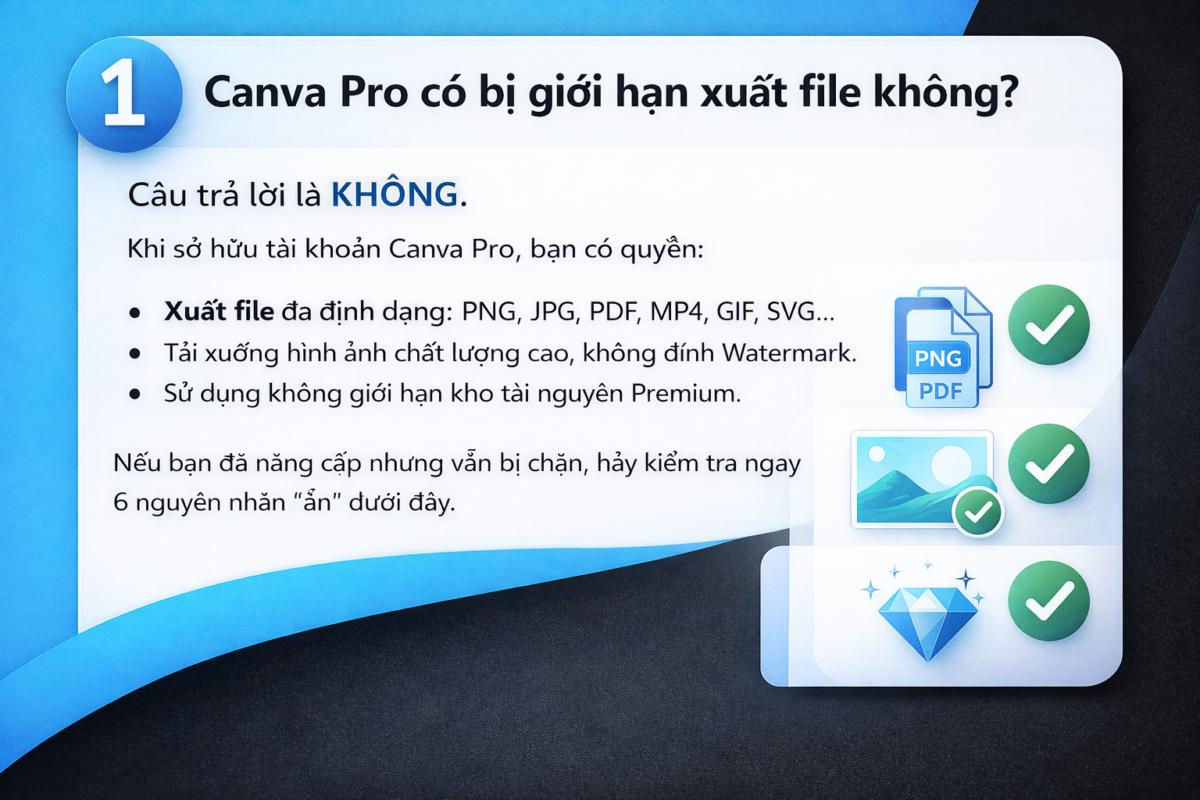
Câu trả lời là KHÔNG. Khi sở hữu tài khoản Canva Pro, bạn có quyền:
- Xuất file đa định dạng: PNG, JPG, PDF, MP4, GIF, SVG…
- Tải xuống hình ảnh chất lượng cao, không dính Watermark.
- Sử dụng không giới hạn kho tài nguyên Premium.
Nếu bạn đã nâng cấp nhưng vẫn bị chặn, hãy kiểm tra ngay 6 nguyên nhân “ẩn” dưới đây.
2. 6 Nguyên nhân khiến Canva Pro không cho tải file và cách xử lý
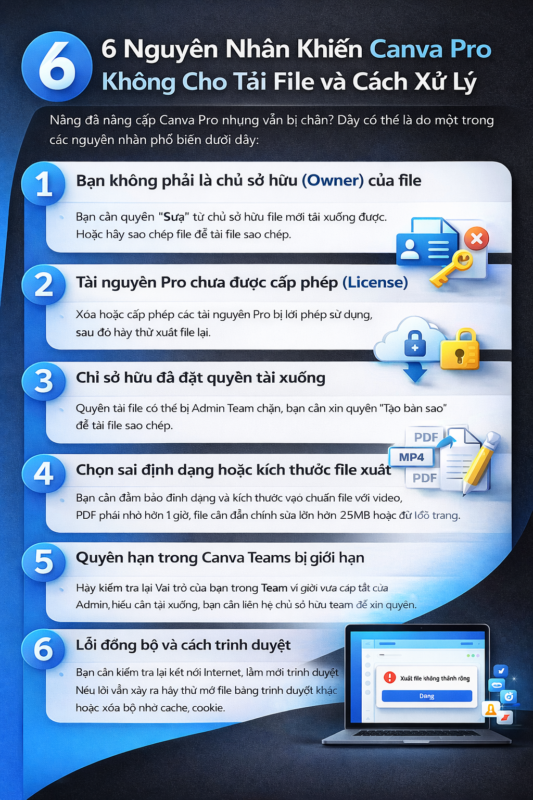
2.1. Bạn không phải là chủ sở hữu (Owner) của file
Nếu bạn được chia sẻ một file từ người khác, đôi khi bạn chỉ có quyền “Xem” hoặc “Chỉnh sửa” mà không có quyền “Tải xuống”.
- Cách xử lý: Vào Tệp (File) -> Tạo bản sao (Make a copy). Bản sao này sẽ thuộc sở hữu của bạn và bạn có thể xuất file tùy ý.
2.2. Tài nguyên Pro chưa được cấp phép (License)
Lỗi này thường xảy ra khi bạn copy một Element hoặc hình ảnh Pro từ một file của người khác vào thiết kế của mình. Hệ thống chưa kịp xác nhận quyền sử dụng của tài khoản bạn cho asset đó.
- Cách xử lý: Xóa asset đó đi và chèn lại từ thư viện Pro của chính bạn, hoặc nhân bản (Duplicate) cả trang đó để hệ thống cập nhật lại quyền.
2.3. Chủ sở hữu đã tắt quyền tải xuống
Trong môi trường làm việc nhóm (Canva Teams), Admin hoặc chủ file có thể thiết lập tính năng bảo mật: “Chặn người xem tải xuống”.
- Cách xử lý: Liên hệ Admin để cấp quyền, hoặc sử dụng mẹo “Tạo bản sao” nếu họ cho phép sao chép.
2.4. Chọn sai định dạng hoặc kích thước file quá lớn
Canva có giới hạn nhất định về dung lượng file khi xuất. Ví dụ: Bạn không thể xuất PDF Print nếu file chứa video, hoặc file MP4 quá dài sẽ bị lỗi xử lý.
- Cách xử lý: Kiểm tra lại định dạng (Ví dụ: Chuyển sang MP4 cho file có chuyển động). Nếu file quá nặng, hãy chia nhỏ bài thiết kế để xuất từng phần.
2.5. Quyền hạn trong Canva Teams bị giới hạn
Khi tham gia vào một Team, gói Pro của bạn phụ thuộc vào cài đặt của Admin. Một số Team giới hạn quyền Export để bảo vệ tài sản thương hiệu.
- Cách xử lý: Kiểm tra lại vai trò của bạn trong Team (Member hay Editor). Nếu cần thiết, hãy copy nội dung sang Dự án cá nhân của bạn để xuất file.
2.6. Lỗi đồng bộ và Cache trình duyệt
Đôi khi tài khoản của bạn vừa nâng cấp nhưng trình duyệt vẫn lưu dữ liệu cũ, khiến hệ thống chưa nhận diện được trạng thái Pro.
- Cách xử lý: * Đăng xuất và đăng nhập lại.
- Xóa Cache trình duyệt hoặc thử xuất file trên Tab ẩn danh.
3. Checklist kiểm tra nhanh khi gặp lỗi Export
Trước khi liên hệ bộ phận hỗ trợ, check qua vào bảng kiểm tra này:
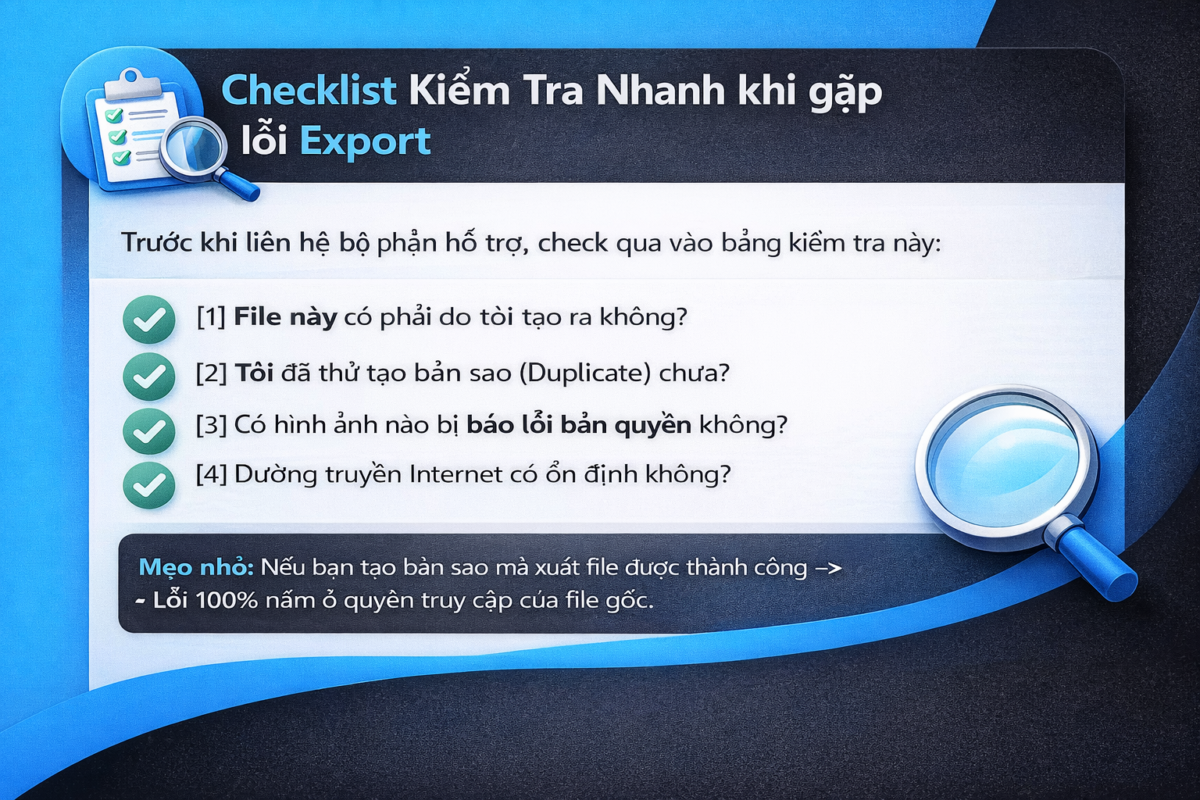
- [ ] File này có phải do tôi tạo ra không?
- [ ] Tôi đã thử tạo bản sao (Duplicate) chưa?
- [ ] Có hình ảnh nào bị báo lỗi bản quyền không?
- [ ] Đường truyền Internet có ổn định không?
Mẹo nhỏ: Nếu bạn tạo bản sao mà xuất file được thành công -> Lỗi 100% nằm ở quyền truy cập của file gốc.
Kết luận
Lỗi không xuất được file trên Canva Pro phần lớn đến từ các quy tắc bảo mật và quyền hạn của file. Chỉ cần hiểu rõ quy trình quản lý file, bạn sẽ làm chủ được công cụ thiết kế mạnh mẽ này mà không gặp bất kỳ trở ngại nào. Xem thêm tại đây!
 Trang Chủ
 Giới thiệu
 Sản Phẩm
 Chính Sách Mua Hàng
 Hỗ Trợ
 Công cụ
 Chia sẻ