
 English

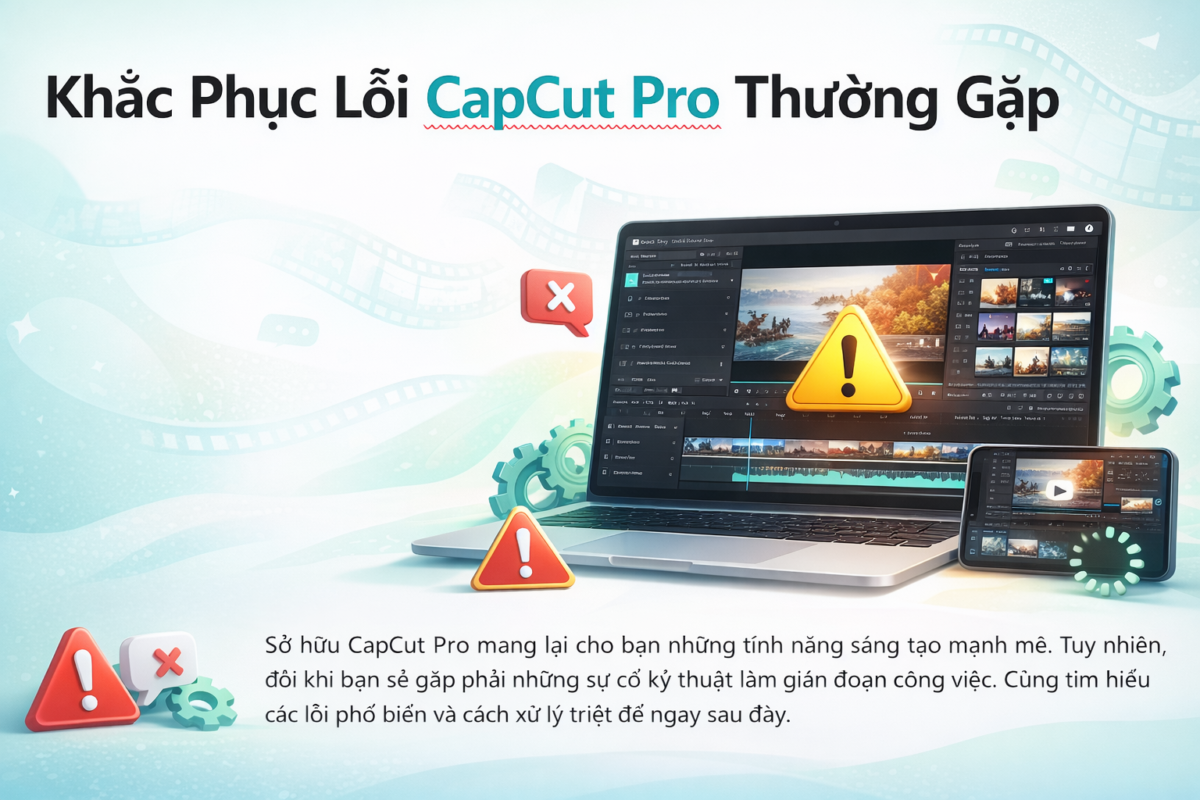
Sở hữu CapCut Pro mang lại cho bạn những tính năng sáng tạo mạnh mẽ. Tuy nhiên, trong quá trình sử dụng, đôi khi bạn sẽ gặp phải những sự cố kỹ thuật làm gián đoạn công việc. Hãy cùng điểm qua các lỗi phổ biến và cách xử lý triệt để ngay sau đây.
1.Lỗi không thể tải video lên CapCut Pro
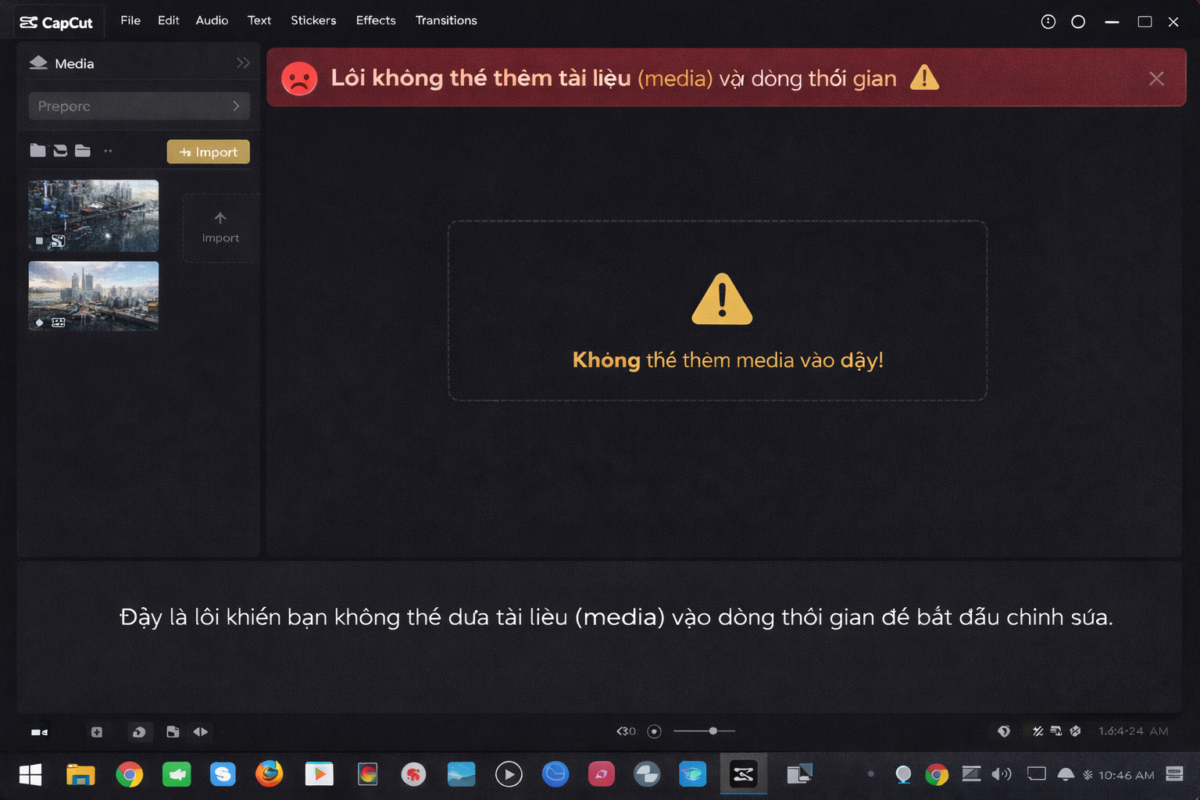
Đây là lỗi khiến bạn không thể đưa tài liệu (media) vào dòng thời gian để bắt đầu chỉnh sửa.
Nguyên nhân
- Định dạng video không hỗ trợ: Video của bạn có thể ở định dạng lạ hoặc codec quá cao mà phiên bản CapCut hiện tại chưa nhận diện được.
- Bộ nhớ thiết bị đầy: Điện thoại hoặc máy tính không còn đủ không gian để tạo file tạm cho dự án.
- Xung đột quyền truy cập: Bạn chưa cấp quyền cho ứng dụng truy cập vào thư viện ảnh/video hoặc tệp tin trên thiết bị.
- Lỗi tệp tin nguồn: File video gốc bị hỏng hoặc chưa tải xuống hoàn toàn từ Cloud.
Cách khắc phục
- Kiểm tra định dạng: Chuyển đổi video sang định dạng phổ biến như MP4 (H.264) trước khi nhập vào.
- Giải phóng dung lượng: Xóa bớt các ứng dụng, ảnh hoặc video cũ để đảm bảo máy còn trống ít nhất 2-5GB.
- Cấp quyền ứng dụng: Vào Cài đặt hệ thống -> Ứng dụng -> CapCut -> Quyền và đảm bảo mục “Ảnh và video” đã được cho phép.
- Cập nhật ứng dụng: Đảm bảo bạn đang dùng bản CapCut mới nhất để có đầy đủ các bộ giải mã video mới.
2.Lỗi video bị lag giật khi chỉnh sửa
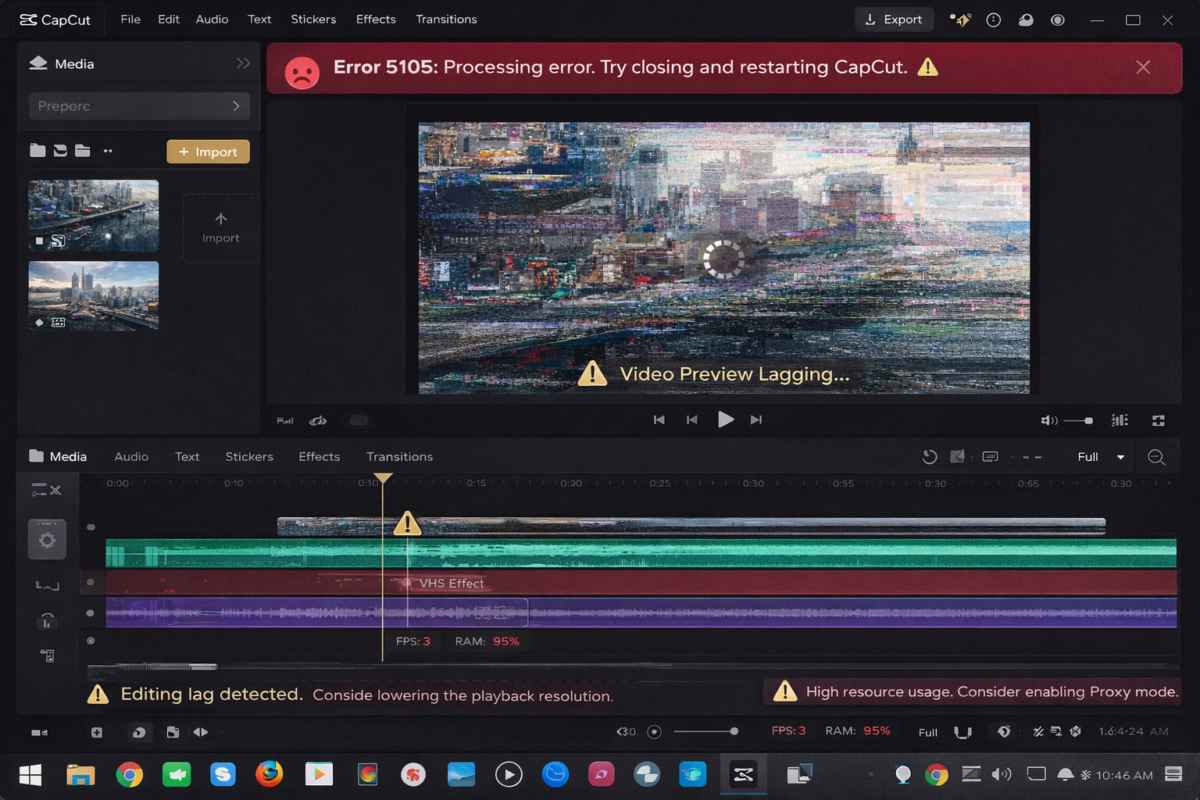
Hiện tượng này thường xảy ra khi bạn thêm quá nhiều hiệu ứng hoặc làm việc với video độ phân giải cao (4K).
Nguyên nhân
- Cấu hình thiết bị yếu: Chip xử lý hoặc RAM không đủ mạnh để gánh các tính năng AI và hiệu ứng nặng.
- Quá nhiều lớp (Layer): Việc chồng chéo quá nhiều video, hiệu ứng, văn bản cùng một lúc khiến máy bị quá tải.
- Tệp tin quá nặng: Video 4K với tốc độ bitrate cao gây áp lực lớn lên trình xem trước (Preview).
- Nhiệt độ máy quá cao: Thiết bị nóng lên khiến hiệu năng bị bóp lại để bảo vệ linh kiện.
Cách khắc phục
- Sử dụng Proxy (Trên PC): Bật tính năng Proxy trong phần cài đặt dự án. CapCut sẽ tạo ra các bản sao dung lượng thấp để bạn edit mượt mà, khi xuất file vẫn giữ nguyên chất lượng gốc.
- Giảm độ phân giải xem trước: Chọn mức độ phân giải thấp hơn (ví dụ 720p) trong mục Preview để máy chạy nhẹ hơn.
- Gộp clip (Compound Clip): Gộp các lớp hiệu ứng phức tạp thành một clip hợp nhất để giảm số lượng layer cần xử lý.
- Làm mát thiết bị: Tránh vừa sạc vừa edit và sử dụng quạt tản nhiệt nếu bạn dùng điện thoại để xử lý video nặng.
Kết luận
Việc gặp lỗi khi sử dụng phần mềm là điều khó tránh khỏi, nhưng với những hướng dẫn chi tiết trên, hy vọng bạn có thể xử lý nhanh chóng để tập trung vào việc sáng tạo. Đừng quên ghé Quán Trà AI để sở hữu ngay bản CapCut Pro giá rẻ, giúp nâng tầm video của bạn lên một đẳng cấp mới chuyên nghiệp hơn!
Bạn có đang gặp khó khăn ở bước nào không? Hãy đặt câu hỏi để mình hỗ trợ ngay nhé!Xem thêm tại đây!
 Trang Chủ
 Giới thiệu
 Sản Phẩm
 Chính Sách Mua Hàng
 Hỗ Trợ
 Công cụ
 Chia sẻ