
 English


Trong quá trình sử dụng Spotify, không ít người gặp tình trạng bài hát vẫn chạy nhưng hoàn toàn không có âm thanh. Lỗi này có thể xảy ra trên cả máy tính lẫn điện thoại, khiến trải nghiệm nghe nhạc bị gián đoạn.
Bài viết dưới đây sẽ giúp bạn:
- Xác định nguyên nhân phổ biến
- Tự kiểm tra và khắc phục từng bước
- Tránh lặp lại lỗi trong quá trình sử dụng
Dấu hiệu thường gặp của lỗi mất âm thanh Spotify
Bạn có thể đang gặp lỗi này nếu thấy một trong các biểu hiện sau:
- Bài hát chạy bình thường nhưng không nghe thấy tiếng
- Không có thông báo lỗi nào từ ứng dụng
- Các ứng dụng khác vẫn phát âm thanh bình thường
- Lỗi xảy ra đột ngột dù trước đó dùng ổn định
Nguyên nhân phổ biến khiến Spotify không có âm thanh
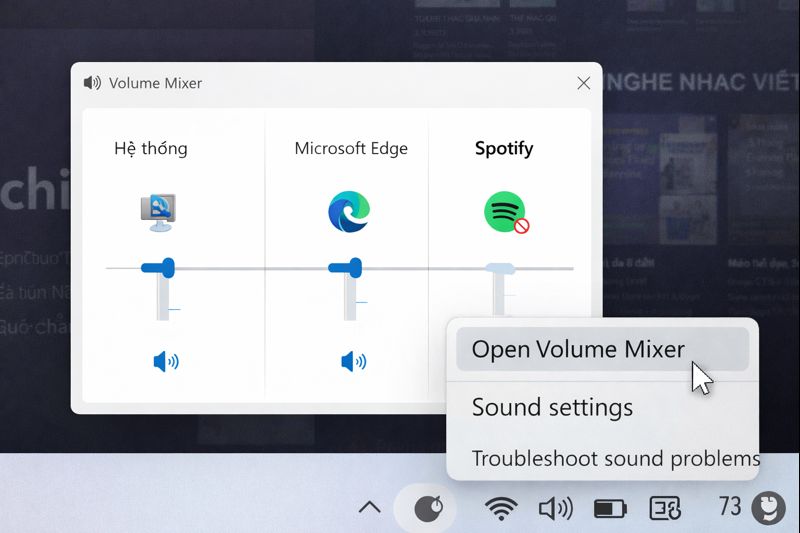
1. Spotify bị tắt âm lượng riêng
Trên máy tính, Spotify có mixer âm thanh riêng, khác với âm lượng hệ thống.
- Âm lượng hệ điều hành vẫn có
- Nhưng Spotify đang bị kéo về mức 0
👉 Đây là nguyên nhân rất hay gặp.
2. Chọn sai thiết bị phát âm thanh
Spotify có thể đang phát âm thanh sang:
- Tai nghe Bluetooth đã ngắt kết nối
- Loa ảo
- Thiết bị ngoại vi không còn hoạt động
Khi đó, bạn sẽ không nghe thấy gì dù nhạc vẫn chạy.
3. Lỗi do chế độ tăng cường âm thanh (Enhancements)
Một số máy Windows bật sẵn:
- Audio Enhancements
- Spatial Sound
- Equalizer hệ thống
Các chế độ này đôi khi xung đột với Spotify, gây mất tiếng.
4. Lỗi cache hoặc phiên bản ứng dụng
Cache bị lỗi hoặc ứng dụng quá cũ có thể dẫn đến:
- Âm thanh không phát
- Spotify hoạt động không ổn định
Cách khắc phục lỗi Spotify không có âm thanh (từng bước)
Bước 1: Kiểm tra âm lượng trong Volume Mixer (Windows)
- Chuột phải biểu tượng loa → Open Volume Mixer
- Kiểm tra thanh âm lượng của Spotify
- Kéo lên nếu đang ở mức thấp hoặc bị tắt
Bước 2: Kiểm tra thiết bị phát âm thanh
- Nhấn biểu tượng Devices trong Spotify
- Chọn đúng loa hoặc tai nghe đang sử dụng
- Tắt Bluetooth nếu không dùng tai nghe không dây
Bước 3: Tắt Audio Enhancements (Windows)
- Chuột phải biểu tượng loa → Sound Settings
- Chọn thiết bị đang dùng → Properties
- Tắt Enhancements / Spatial Sound
- Khởi động lại Spotify
Bước 4: Đăng xuất và đăng nhập lại Spotify
Cách này giúp:
- Đồng bộ lại phiên làm việc
- Khắc phục lỗi phát sinh do phiên đăng nhập
Bước 5: Xóa cache hoặc cài lại ứng dụng
Nếu vẫn không có âm thanh:
- Xóa cache Spotify
- Hoặc gỡ và cài lại phiên bản mới nhất
Đây là bước cuối cùng nhưng hiệu quả cao.
Khi nào nên kiểm tra lại hệ thống hoặc thiết bị?
Nếu sau khi làm tất cả các bước trên mà Spotify vẫn không có tiếng, bạn nên:
- Kiểm tra driver âm thanh
- Thử tai nghe hoặc loa khác
- Kiểm tra cập nhật hệ điều hành
Kết luận
Lỗi không nghe thấy âm thanh trên Spotify thường không quá nghiêm trọng và có thể xử lý nhanh nếu xác định đúng nguyên nhân. Phần lớn trường hợp đến từ:
- Cài đặt âm thanh
- Chọn sai thiết bị phát
- Xung đột hệ thống
Tổng kết
MMO không chỉ là phương thức kiếm tiền trên Internet, mà còn là cơ hội mở ra nguồn thu nhập bền vững cho mọi đối tượng. Sàn MMOVN đóng vai trò là nền tảng cung cấp nguyên liệu MMO, tài khoản Facebook – Zalo – TikTok, và các công cụ hỗ trợ marketing đáng tin cậy, giúp người mới dễ dàng bắt đầu, người có kinh nghiệm tối ưu hiệu suất và doanh nghiệp tiết kiệm chi phí vận hành. Xem thêm bài viết tại đây.
👉 Truy cập ngay https://sanmmovn.com/ để mua bắt đầu với MMO.
👉 Liên hệ hỗ trợ: 0392.391.480 – đội ngũ kỹ thuật luôn sẵn sàng tư vấn miễn phí.
📍 Địa chỉ: Sàn MMOVN, 181 Nguyễn Lương Bằng, Đống Đa, Hà Nội.
 Trang Chủ
 Giới thiệu
 Sản Phẩm
 Chính Sách Mua Hàng
 Hỗ Trợ
 Công cụ
 Chia sẻ